Lệnh và skill
Trong ô chat của BimSpeed AI, gõ / để mở danh sách gợi ý gồm lệnh của khung và skill. Skill là một quy trình làm việc viết sẵn: trợ lý làm theo từng bước, hỏi bạn thông số còn thiếu và không tự đoán.
BimSpeed AI đang trong giai đoạn thử nghiệm. Danh sách lệnh và skill có thể thay đổi trước khi phát hành chính thức.
Danh sách gợi ý khi gõ /
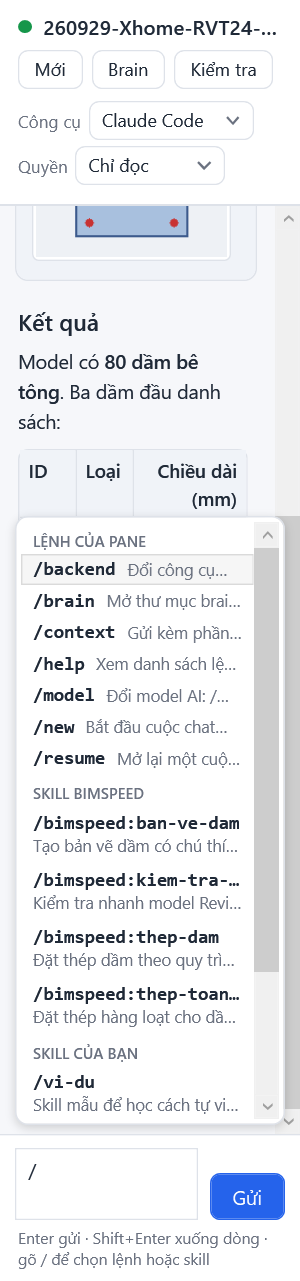
Danh sách chia thành các nhóm:
| Nhóm | Gồm |
|---|---|
| Lệnh của pane | Lệnh do khung BimSpeed AI tự xử lý (bảng bên dưới) |
| Skill BimSpeed | Skill đi kèm BimSpeed, tên bắt đầu bằng bimspeed: |
| Skill của bạn | Skill bạn tự viết trong thư mục second brain |
Cách dùng:
- Gõ
/rồi gõ tiếp vài chữ để lọc (ví dụ/kihiệnbimspeed:kiem-tra-model). - Dùng phím ↑ ↓ để di chuyển, Tab hoặc Enter để chọn, Esc để đóng danh sách.
- Gõ thêm yêu cầu sau tên skill nếu muốn, ví dụ
/bimspeed:thep-dam dầm 9129612.
Lệnh của khung
| Lệnh | Mô tả |
|---|---|
/new | Bắt đầu cuộc chat mới (nạp lại skill) |
/resume | Mở lại một cuộc chat trước đó của model này |
/model <tên> | Đổi model AI. Với Antigravity áp dụng từ tin nhắn kế tiếp; với công cụ khác áp dụng từ cuộc chat mới (gõ /new). Gõ /model không kèm tên để xem model hiện tại |
/backend claude|codex|agy | Đổi công cụ AI cho cuộc chat mới. Gõ /new để bắt đầu ngay |
/context | Gửi kèm phần tử đang chọn và view hiện tại trong Revit. Có thể viết thêm câu hỏi sau lệnh |
/brain | Mở thư mục brain. Đổi thư mục: /brain set <đường dẫn>; về mặc định: /brain reset; mở bảng cài đặt: /brain config |
/install [claude|codex|agy] | Hướng dẫn cài và đăng nhập Claude Code, Codex, Antigravity |
/help | Xem danh sách lệnh |
Ví dụ: /backend agy rồi /new để chuyển sang Antigravity cho cuộc chat mới. Bạn cũng có thể đổi bằng ô Công cụ ở đầu khung.
Skill BimSpeed
Bốn skill đi kèm BimSpeed. Tên đầy đủ có tiền tố bimspeed:. Cả bốn đều đọc thông tin dự án và các thông số bạn đã chốt trước đó trong second brain, và ghi lại thông số mới khi bạn xác nhận.
/bimspeed:thep-dam: đặt thép dầm
Đặt thép dầm theo quy trình an toàn: lọc dầm, gom thành tuyến, phân tích nhịp, chốt thông số thiết kế với bạn, xem trước, rồi mới tạo thép.
- Cần mức quyền Sửa model ở bước tạo thép. Ở Chỉ đọc vẫn xem trước được.
- Trợ lý không tự suy diễn thép chịu lực: số thanh, đường kính, đai, bước đai, lớp bảo vệ phải do bạn, ghi nhớ của dự án hoặc tài liệu trong
knowledgecung cấp. - Dầm đang chọn trong Revit được dùng nếu bạn không nêu ID hay tầng.
- Sau khi tạo, trợ lý đối chiếu kết quả và nhắc bạn kiểm tra chiều dài thanh, vị trí nối và neo.
Ví dụ: /bimspeed:thep-dam dầm đang chọn
/bimspeed:ban-ve-dam: bản vẽ dầm
Tạo bản vẽ dầm có chú thích (mặt đứng và các mặt cắt) trên sheet, kiểm tra hình ảnh và chỉnh vị trí viewport.
- Cần mức quyền Sửa model.
- Các dầm trong bản vẽ phải có thép trước. Chưa có thì trợ lý gợi ý chạy
/bimspeed:thep-dam. - Trợ lý hỏi số hiệu sheet và loại khung tên nếu chưa có.
- Sau khi tạo, trợ lý chụp sheet để xem lại và chỉnh vị trí viewport nếu cần. Phần còn lỗi sẽ được báo để bạn xử lý tay.
Ví dụ: /bimspeed:ban-ve-dam dầm đang chọn, sheet A3
/bimspeed:kiem-tra-model: kiểm tra tổng quan model
Kiểm tra nhanh model đang mở: số lượng cấu kiện theo loại và tầng, danh sách tầng và trục, khối lượng vật liệu, điểm bất thường.
- Chỉ đọc, không sửa model.
- Ghi tóm tắt vào tệp
PROJECT.mdcủa dự án (mục Tổng quan) và báo cáo dài vào thư mụcoutputscủa dự án. - Chỉ nêu điểm đáng chú ý dựa trên số liệu vừa đọc, không kết luận về thiết kế chịu lực.
Ví dụ: /bimspeed:kiem-tra-model
/bimspeed:thep-toan-model: đặt thép hàng loạt
Đặt thép hàng loạt cho dầm, cột hoặc cả model theo phạm vi bạn chọn: chạy thử (dry run), xác nhận phạm vi, chạy thật rồi theo dõi tiến độ.
- Cần mức quyền Sửa model để chạy thật.
- Bạn chọn loại cấu kiện (dầm, cột hoặc cả hai), phạm vi (toàn dự án, view hiện tại hoặc phần tử đang chọn) và tầng.
- Mỗi cấu kiện được xử lý độc lập, không nối thép liên tục nhiều nhịp hay nhiều tầng. Muốn thép liên tục theo tuyến dầm, dùng
/bimspeed:thep-dam. - Mặc định bỏ qua cấu kiện đã có thép.
- Kết quả "đã tạo" chỉ xác nhận có thép mới, không chứng minh bố trí đúng. Hãy kiểm tra trong Revit, nhất là dầm giật cấp và cột bị sàn cắt.
Ví dụ: /bimspeed:thep-toan-model dầm tầng 2
Skill của bạn
Bạn có thể tự viết skill cho quy trình riêng của công ty và gọi bằng /<tên-skill>. Xem Second brain: thêm skill của bạn.
Mẫu /vi-du có sẵn trong thư mục brain để bạn xem cách viết.
Skill mới xuất hiện sau khi bạn bấm Mới hoặc gõ /new.