Tổng quan BimSpeed AI
BimSpeed AI là một khung chat gắn bên phải cửa sổ Revit. Bạn gõ yêu cầu bằng tiếng Việt hoặc tiếng Anh, trợ lý AI đọc model đang mở và gọi các tool BimSpeed để trả lời hoặc thao tác: đếm cấu kiện, tra tầng và trục, đặt thép dầm, tạo bản vẽ dầm, đặt thép hàng loạt...
BimSpeed AI đang trong giai đoạn thử nghiệm. Giao diện, lệnh và skill có thể thay đổi trước khi phát hành chính thức.
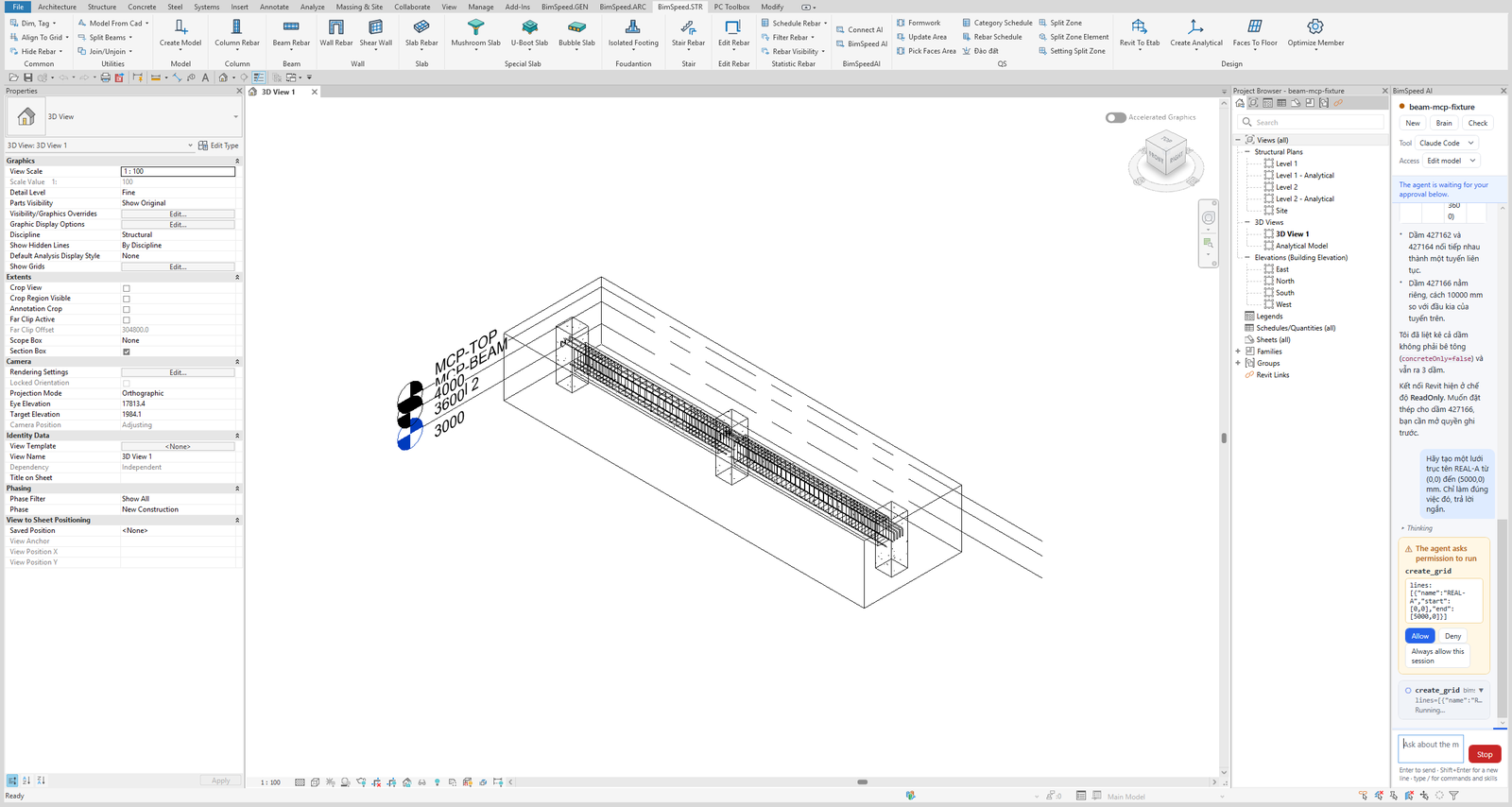
Ảnh chụp trên Revit 2027 giao diện tiếng Anh. Khung gắn bên phải; thẻ xin phép hiện trước khi agent ghi vào model.
Khung này làm được gì
- Hỏi đáp về model: "Model có bao nhiêu dầm? Liệt kê ID.", "Thống kê cột theo tầng."
- Làm việc bằng tool BimSpeed: đặt thép dầm theo quy trình xem trước rồi mới tạo, tạo bản vẽ dầm, đặt thép hàng loạt, kiểm tra tổng quan model. Xem Lệnh và skill.
- Nhớ theo từng dự án: thông số bạn đã chốt được ghi vào thư mục second brain để lần sau không phải hỏi lại.
- Luôn xin phép trước khi sửa model: xem An toàn và riêng tư.
Công cụ AI được hỗ trợ
BimSpeed AI không có AI riêng. Khung chạy một công cụ dòng lệnh đã cài trên máy bạn và dùng đúng gói đăng nhập bạn đang có (không cần API key):
| Công cụ | Chọn trong khung | Tài khoản cần có |
|---|---|---|
| Claude Code | Công cụ → Claude Code | Claude Pro, Max, Team, Enterprise hoặc Console |
| Codex | Công cụ → Codex | ChatGPT Plus, Pro, Business, Edu, Enterprise (hoặc API key OpenAI) |
Antigravity (agy) | Công cụ → Antigravity | Tài khoản Google (cá nhân hoặc Business) |
Bạn chỉ cần một trong ba. Cách cài và đăng nhập: xem Cài và đăng nhập công cụ AI.
Yêu cầu
- BimSpeed cài cho Revit 2024 đến 2027.
- Tài khoản của một trong ba công cụ AI ở trên, đã cài và đăng nhập trên chính tài khoản Windows chạy Revit.
- Một model Revit đang mở (khung làm việc theo model, không dùng được khi chưa mở model).
- Kết nối Internet, vì công cụ AI gọi tới nhà cung cấp mô hình của nó.
Không cần cài MCP
Mở khung là dùng được các tool BimSpeed: không cần chạy claude mcp add, không cần sửa file cấu hình của Claude hay Codex, không cần cửa sổ Kết nối AI. BimSpeed tự nối công cụ AI với Revit mỗi khi bạn bắt đầu một cuộc chat.
Nút Kết nối AI (cùng panel) dành cho trường hợp bạn muốn điều khiển Revit từ ứng dụng AI bên ngoài như Claude Desktop, Cursor hay VS Code qua MCP. Xem BimSpeed AI: Kết nối Claude, Codex, Antigravity. Khung chat trong trang này thì chạy ngay trong Revit và không cần thiết lập đó.
Mỗi model một cuộc chat
Khung gắn với model đang mở. Tiêu đề khung hiện tên model; mỗi model có cuộc chat riêng, mức quyền riêng và thư mục ghi nhớ riêng. Chuyển sang model khác trong Revit thì khung chuyển sang cuộc chat của model đó. Chi tiết ở Dùng khung BimSpeed AI.
Bắt đầu nhanh
- Cài và đăng nhập một trong ba công cụ AI (làm một lần).
- Mở model trong Revit, vào BimSpeed.STR → BimSpeedAI → BimSpeed AI.
- Xem phần Kiểm tra lần đầu, rồi hỏi: "Model có bao nhiêu dầm?"
- Cần thao tác lên model thì đổi Quyền sang Sửa model, và duyệt từng lệnh ghi.