Second brain: thư mục Brain
Brain là một thư mục thường trên máy bạn, nơi BimSpeed AI lưu quy tắc chung, skill của bạn, tài liệu tra cứu và ghi nhớ theo từng dự án. Trợ lý đọc thư mục này ở đầu mỗi cuộc chat, nên bạn chỉ cần dặn một lần.
BimSpeed AI đang trong giai đoạn thử nghiệm. Cấu trúc thư mục có thể thay đổi trước khi phát hành chính thức.
Vị trí mặc định
Documents\BimSpeed AI
Thư mục được tạo tự động khi bạn dùng khung lần đầu. BimSpeed chỉ tạo tệp khi chưa có và không bao giờ ghi đè tệp bạn đã sửa.
Mở thư mục: bấm nút Brain ở đầu khung rồi Mở thư mục, hoặc gõ /brain.
Bên trong có gì
BimSpeed AI\
├─ AGENTS.md                 quy tắc chung cho trợ lý (bạn sửa được)
├─ CLAUDE.md                 bản sao quy tắc cho Claude Code
├─ .claude\skills\           skill của bạn
│   ├─ README.md
│   └─ vi-du\SKILL.md        skill mẫu
├─ knowledge\                tài liệu tra cứu dùng chung mọi dự án
│   └─ README.md
├─ templates\                mẫu của bạn
└─ projects\
    └─ <tên model>-<mã>\     mỗi model một thư mục
        ├─ PROJECT.md        thông tin model
        ├─ memory.md         thông số đã chốt
        ├─ chats\            các cuộc chat đã lưu
        └─ outputs\          báo cáo trợ lý tạo ra
| Mục | Dùng để làm gì |
|---|---|
AGENTS.md | Quy tắc chung cho trợ lý (cách trả lời, cách xử lý tình huống, ghi nhớ). Thêm quy ước riêng của công ty vào cuối tệp này; trợ lý đọc ở mọi cuộc chat |
CLAUDE.md | Bản sao quy tắc cho Claude Code. Quy ước của bạn nên viết ở AGENTS.md |
.claude\skills | Skill bạn tự viết, xem bên dưới |
knowledge | Tài liệu căn cứ: TCVN, quy định công ty, bảng tra thép, quy ước đặt tên... |
projects\...\PROJECT.md | Tạo tự động lần đầu mở model: tên, đường dẫn, phiên bản Revit, số trục, các tầng. Bạn có thể bổ sung chủ đầu tư, tiêu chuẩn áp dụng, quy ước |
projects\...\memory.md | Trợ lý ghi các thông số và quyết định bạn đã chốt (kèm ngày). Bạn có thể sửa tay |
projects\...\chats | Nội dung các cuộc chat của model này, dùng cho /resume |
projects\...\outputs | Báo cáo, bảng thống kê do trợ lý tạo (ví dụ báo cáo kiểm tra model) |
Mỗi model có thư mục dự án riêng, tạo từ tên model. Model chưa lưu dùng chung một thư mục tạm, hãy lưu model sớm để có thư mục riêng.
Trợ lý dùng Brain như thế nào
- Đầu cuộc chat, trợ lý đọc
PROJECT.mdvàmemory.mdcủa model đang mở. - Trước khi hỏi lại bạn một thông số, trợ lý tra
memory.mdrồi tra thư mụcknowledge. - Khi dùng thông số lấy từ tài liệu, trợ lý nêu tên tệp nguồn để bạn kiểm chứng. Không có căn cứ thì trợ lý hỏi bạn, không tự suy diễn thép chịu lực.
- Khi bạn chốt một thông số (lớp bảo vệ, loại thép mặc định, quy ước đặt tên...), trợ lý ghi ngắn gọn vào
memory.md. - Tệp kết quả được ghi vào
outputs.
Thêm tài liệu của bạn
- Chép tài liệu vào thư mục
knowledge. - Nên dùng định dạng
.mdhoặc.txt(UTF-8). PDF đọc được nhưng chậm và dễ sai bảng; nên kèm một bản.mdtrích phần cần dùng. - Đặt tên tệp có nghĩa, ví dụ
TCVN-5574-2018-lop-bao-ve.md,quy-dinh-cong-ty-thep-dam.md. - Tạo tệp
INDEX.mdliệt kê từng tệp kèm một dòng mô tả để trợ lý tìm nhanh.
Quy ước áp dụng cho mọi dự án (ví dụ "luôn hỏi lớp bảo vệ trước khi đặt thép") hãy viết vào AGENTS.md ở thư mục gốc Brain.
Thêm skill của bạn
Mỗi skill là một thư mục con chứa tệp SKILL.md:
Documents\BimSpeed AI\.claude\skills\<tên-skill>\SKILL.md
-
Tạo thư mục mới trong
.claude\skills, tên không dấu, không dấu cách (ví dụkiem-tra-tag). -
Tạo tệp
SKILL.mdtrong đó, bắt đầu bằng phần khai báo giữa hai dòng---:---name: kiem-tra-tagdescription: "Kiểm tra tag dầm đã đủ chưa. / Check that beams are tagged. Dùng khi người dùng nói kiểm tra tag."---# Kiểm tra tag dầmYêu cầu của người dùng: $ARGUMENTS1. Đọc PROJECT.md và memory.md của dự án.2. Liệt kê các dầm trong model.3. Hỏi người dùng nếu thiếu thông tin, không tự đoán.4. Báo kết quả ngắn gọn, ghi điều đã chốt vào memory.md. -
namephải trùng tên thư mục.descriptionnói rõ khi nào nên dùng skill; nên viết cả tiếng Việt và tiếng Anh, ngăn cách bằng dấu/(khung sẽ hiện vế đúng ngôn ngữ giao diện). -
Phần bên dưới là hướng dẫn từng bước cho trợ lý.
$ARGUMENTSđược thay bằng phần bạn gõ sau tên skill. Liệt kê các bước theo thứ tự, ghi rõ thông số nào phải hỏi người dùng và việc cần ghi vàomemory.md. -
Lưu tệp bằng UTF-8 không BOM (Notepad và VS Code đều làm được).
-
Trong khung, bấm Mới hoặc gõ
/new. Skill hiện ở nhóm Skill của bạn; gọi bằng/kiem-tra-tag.
Xem skill mẫu vi-du trong cùng thư mục.
Skill chỉ là hướng dẫn bằng chữ cho trợ lý; mọi lệnh ghi vào model vẫn phải qua thẻ xin phép và tuân theo mức Quyền. Dù vậy, hãy đọc nội dung skill trước khi dùng, nhất là skill nhận từ người khác.
Đổi thư mục Brain
Muốn đặt Brain ở ổ khác hoặc thư mục dùng chung của nhóm:
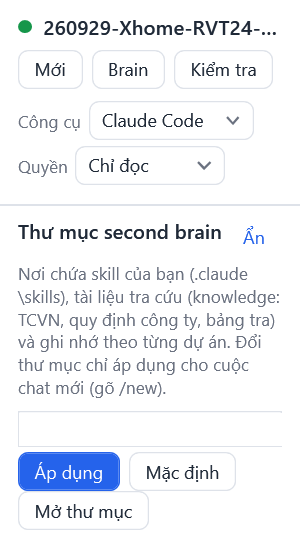
- Bấm nút Brain ở đầu khung. Phần Thư mục second brain mở ra (cũng có thể gõ
/brain config). - Nhập đường dẫn đầy đủ, ví dụ
D:\BimSpeed AI. Phải là một thư mục con, không dùng gốc ổ đĩa. - Bấm Áp dụng.
- Gõ
/newđể cuộc chat mới dùng thư mục này. Thư mục mới chỉ áp dụng cho các cuộc chat mới.
Các nút khác trong phần này:
| Nút | Tác dụng |
|---|---|
| Mặc định | Về Documents\BimSpeed AI (hoặc gõ /brain reset) |
| Mở thư mục | Mở thư mục hiện tại trong Explorer |
| Ẩn | Thu gọn phần cài đặt |
Bạn cũng có thể gõ /brain set D:\BimSpeed AI.
BimSpeed không tự chép skill, tài liệu và ghi nhớ từ thư mục cũ sang thư mục mới. Muốn giữ lại, hãy tự chép nội dung sang thư mục mới trước khi dùng.
Sao lưu và chia sẻ
Brain là thư mục bình thường nên bạn có thể sao lưu, đồng bộ hay chép sang máy khác. Thư mục projects chứa nội dung các cuộc chat, hãy cân nhắc trước khi chia sẻ. Xem An toàn và riêng tư.