Beam Axis — Thép dầm theo trục
Lệnh nhóm các dầm cùng trục thành tuyến ngang hoặc tuyến xiên, cho xem trước, kiểm tra và tạo thép từng tuyến. Ảnh chụp giao diện thật trong Revit 2027; hỗ trợ Revit 2024–2027.
Vị trí ribbon: BimSpeed.STR → Dầm → menu Thép dầm → Thép dầm theo trục (Beam Rebar Axis). Đây là mục trong menu Thép dầm, ngay dưới lệnh Thép dầm thông thường.
Ảnh dưới chụp Revit 2027 toàn màn hình với menu đã mở. Bản cài trong ảnh dùng tiếng Anh; Beam Rebar Axis = Thép dầm theo trục. Bấm ảnh để mở nguyên ảnh Revit.
① mở BimSpeed.STR; ② bấm mũi tên nhỏ dưới Beam Rebar / Thép dầm; ③ chọn dòng thứ hai Beam Rebar Axis / Thép dầm theo trục. Bấm phần chính của nút ② sẽ chạy lệnh Beam Rebar thông thường.
Tải bộ model thực hành (.zip, gồm dầm nhiều trục chưa có thép) · Bản lưu Drive dành cho chủ tài khoản
Đi thẳng đến thao tác cần làm: mở xem trước 3D · tăng/giảm thép trên, dưới · thép đai · vai trò dầm giao và thép vai bò · neo, nối chồng · ý nghĩa các nút và nhóm setting. Có thêm bài thực hành chỉnh từng cấp.
1. Chọn trục hoặc dầm
- Mở
02-Beam-Axis-Revit-2027.rvttrong Revit 2027. Tại 3D view, mặt bằng, mặt cắt hoặc mặt đứng, chọn Grid để lấy cả trục; hoặc chọn một/nhiều dầm bê tông để lấy trục chứa dầm và chỉ tick trước tuyến liên quan. - Bấm Thép dầm theo trục. Nếu chưa chọn, lệnh sẽ cho chọn trong model rồi mở cửa sổ. Dầm trong file link không được nhận; mở file gốc nếu gặp cảnh báo này.
- Ở cột Trục & tuyến, tick các tuyến cần làm. + Thêm trục / dầm… cho phép chọn bổ sung. Lọc Tất cả / Ngang / Xiên / Cảnh báo để tìm tuyến nhanh.

① tick tuyến; ② xem mặt đứng, chọn nhịp và lớp thép; ③ sửa thuộc tính; ④ tạo thép cho các tuyến đã tick. Dưới canvas là Bảng nhịp và các mặt cắt 1-1 / 2-2 / 3-3.
2. Chỉnh thông số và xem trước
- Chọn tuyến bên trái, rồi chọn nhịp, nút hoặc thanh trên canvas/bảng. Đường dẫn ở đầu panel phải cho biết phạm vi đang sửa: Dự án → Trục → Tuyến → Nhịp / Nút / Thanh. Thay số thanh, đường kính, đai, vùng đầu nhịp, neo và thép tăng cường theo thiết kế.
- Dùng Mẫu bố trí để gán mẫu cho tuyến; Tiêu chuẩn cấu tạo… để chỉnh hồ sơ chung. Ký hiệu bên cạnh ô cho biết giá trị kế thừa hay ghi đè. Hoàn tác ở cửa sổ huỷ lần sửa setting gần nhất.
- Trên canvas, bật/tắt Thép chủ / Gia cường / Đai, chuyển Toàn trục / Tuyến, zoom và chọn một thanh để sửa đúng đối tượng. Chuyển Khai triển | 3D để xem vị trí trước khi ghi vào Revit.
Mở và điều khiển xem trước 3D
- Tick tuyến ở cột trái, rồi bấm thẻ tuyến muốn xem. Trên thanh màu đen ngay phía trên canvas, bấm 3D nằm sát nút Khai triển (giao diện tiếng Anh: Elevation | 3D). Đây là 3D ngay trong cửa sổ Beam Axis, không phải nút 3D View của Revit. Ảnh tổng quan phía trên chụp phiên bản giao diện trước khi có nút này; ảnh dưới thể hiện đúng vị trí ở giao diện mới.
- Trong 3D, chọn Tuyến / Toàn trục để giới hạn một tuyến hoặc thấy tất cả tuyến của trục. Cắt theo nhịp chỉ hiện nhịp đang chọn. Bấm 3D / Trên / Trước / Bên / Vừa khung ở góc trên phải của vùng xem để đổi góc nhìn và fit. Kéo chuột trái để xoay, chuột phải hoặc giữa để dịch, lăn bánh xe để zoom; bấm thanh để chọn đúng bộ thép và mở cấp Thanh ở panel phải.
- Các nút lớp Trên / Dưới / Gia cường / Đai / Vai bò / Thép giá, con kê / Bê tông ở thanh đen chỉ ẩn/hiện lớp trong bản xem trước. Ví dụ muốn nhìn rõ thép dưới và đai: tắt tạm Bê tông, Trên, Gia cường, giữ Dưới và Đai. Bật/tắt lớp ở đây không xóa Rebar xuất ra model; muốn đổi đầu ra phải sửa ô ở Thuộc tính bên phải.
- Chuyển lại Khai triển để đọc chiều dài, vùng đai và vị trí dầm giao. Sau khi sửa ô, xem cả 3D lẫn ba mặt cắt ở dưới rồi bấm Kiểm tra.

① chọn 3D; ② lọc các loại cấu kiện trong bản xem; ③ phạm vi và góc camera; ④ các ô thực sự thay đổi phương án thép; ⑤ mặt cắt kiểm tra số thanh và vị trí.
Tăng hoặc giảm thép chủ lớp trên, lớp dưới
- Muốn sửa cả tuyến, bấm thẻ tuyến ở cột trái và chọn cấp Tuyến trong đường dẫn panel phải. Muốn sửa một nhịp, bấm thân nhịp trên canvas hoặc dòng tương ứng của Bảng nhịp rồi xác nhận đường dẫn đã sáng Nhịp N. Giá trị sửa ở Nhịp ghi đè Tuyến; nút
↺bên cạnh ô trả về giá trị kế thừa. - Mở Thép chủ. Tick Thép trên hoặc Thép dưới để có lớp đó; ô Số thanh là số thanh trong một tiết diện, ô Ø là đường kính. Ví dụ tăng thép dưới nhịp 2 từ
2 × Ø20lên4 × Ø20: chọn Nhịp 2 → Thép chủ → Thép dưới → Số thanh = 4, giữØ20; sau đó nhìn mặt cắt giữa nhịp thấy bốn chấm thép dưới. Tương tự muốn giảm thép trên từ 4 xuống 3 thì sửa Thép trên → Số thanh = 3. Đổi Ø mà giữ số lượng thì chỉ thay ô Ø. - Nếu tăng số thanh làm tiết diện quá chật, đừng ép thêm: xem cảnh báo khoảng hở/lớp bảo vệ, cân nhắc Ø, số lớp và kích thước dầm theo thiết kế. Thép gia cường là nhóm khác: Trên gối lớp 1/2 tại cấp Nút hoặc cột
GC trên T/P; Dưới nhịp lớp 1/2 tại Nhịp. Tick lớp cần tạo rồi đặt Số thanh × Ø; bỏ tick để tắt lớp đó. - Muốn một bộ thanh chạy qua một số nhịp, hoặc chỉnh riêng neo của thanh: bấm đường thanh trên canvas hay chấm thanh trong mặt cắt → cấp Thanh → chọn Bộ thanh, sửa Từ nhịp–đến nhịp, Số lượng × Ø. Profile theo nhịp đặt số lượng/Ø khác nhau cho từng nhịp của bộ lớp 1. + Thêm bộ thép chủ / + Thêm gia cường tạo bộ/lớp mới; Tách tại gối, Gộp với bộ kề, Xóa thay đổi cấu trúc bộ thanh. Xem lại cả các nhịp mà bộ đi qua.

① kiểm tra cấp Nhịp; ② đổi số thanh và Ø của thép trên/dưới; ③ đọc kết quả từng nhịp trong bảng.

① đúng cấp Thanh; ② phạm vi nhịp và Số lượng × Ø; ③ neo trái/phải và vị trí mặt cắt; ④ profile từng nhịp, thêm bộ mới.
Thay đổi thép đai
Chọn Nhịp cần sửa rồi mở Thép đai. Nhập theo bản vẽ thiết kế và kiểm tra kết quả ở mặt đứng, mặt cắt, 3D:
| Ô trên panel | Ảnh hưởng đến thép tạo ra |
|---|---|
| Đường kính Ø và tick Thép đai | Đổi cỡ đai; bỏ tick thì tắt đai ở phạm vi cho phép. |
| Phân bố | Rải đều dùng một bước trên nhịp; Theo vùng (a1 hai đầu) tách vùng hai đầu và vùng giữa. |
| a1 / a2 (mm) | Bước đai ở hai vùng đầu / vùng giữa. Giảm bước (ví dụ a1 150 → 100 mm) thường tăng số đai trong vùng đó; tăng bước thì giảm. Đây là bước rải, không phải ô nhập tổng số đai. |
| Vùng đầu trái / phải | Chiều dài vùng dùng a1 ở hai đầu, có thể ghi L/4 hoặc giá trị được giao diện chấp nhận. Tăng vùng đầu làm nhiều đoạn của nhịp rải theo a1 hơn. |
| Nhịp < L thì rải đều | Ngưỡng chiều dài nhịp: nhịp ngắn hơn ngưỡng dùng rải đều, tránh hai vùng đầu chồng nhau. |
| Đai chính · vẽ / hình | Bật/tắt tạo đai chính và chọn hình đai. Đai phụ · hình / móc, Ø đai phụ / móc, Đai phụ (K2-4, M3…) điều khiển đai/tie phụ ở mặt cắt, không phải bước đai chính. |
Trong Bảng nhịp, bấm Copy nhịp → các nhịp hoặc Áp dụng đai của nhịp này cho → Tất cả nhịp / Các nhịp còn lại để sao chép. Lệnh áp dụng đai sao chép Ø, phân bố, a1/a2, hình đai chính và đai phụ; vùng đầu và Vẽ đai chính vẫn giữ riêng từng nhịp, vì vậy phải kiểm tra lại nhịp đích.

① Ø và phân bố; ② bước a1/a2; ③ chiều dài vùng đầu và ngưỡng rải đều; ④ đai chính, đai phụ, móc và Ø.
Vai trò dầm giao, thép vai bò và đai gia cường
Trong Nhịp → Dầm giao / dầm phụ trong nhịp, tìm đúng dầm giao và chọn vai trò: Gối chia tuyến thành các nhịp; Dầm phụ giữ nhịp và cho tạo thép vai bò + đai gia cường tại giao dầm; Bỏ qua không xử lý giao đó. ↺ Tự động trả lại nhận dạng tự động. Tuyến xiên chỉ có lựa chọn Dầm phụ/Bỏ qua tại giao phù hợp. Nếu không thấy nhóm hoặc ghi “Không có dầm giao”, kiểm tra lại tuyến/nhịp và giao hình học trong model.
Sau khi chọn Dầm phụ, ở cùng cấp Nhịp mở nhóm Dầm phụ gối lên dầm chính (có thể cần cuộn panel phải xuống):
| Ô | Cách dùng và kết quả |
|---|---|
| Thép vai bò | Tick để tạo, nhập Số thanh × Ø. Ví dụ 2 × Ø16 → 3 × Ø16 tăng một thanh vai bò tại dầm phụ; bỏ tick để không tạo. |
| Kéo dài 2 bên | Chiều thép vai bò vươn ra mỗi bên vùng giao, đơn vị mm. |
| Đai gia cường | Tick để tạo đai phụ cục bộ quanh dầm giao; ô số lượng đặt số đai, ô Ø đặt đường kính. Khác với đai chính rải theo a1/a2 trên toàn nhịp. |
| Khoảng cách · cách mặt | Bước giữa các đai gia cường và khoảng cách từ mặt dầm phụ đến đai đầu; thay ô này để dời cụm đai quanh giao dầm. |
Nếu người dùng gọi “thép vai trò”, cần phân biệt vai trò dầm giao (Gối/Dầm phụ/Bỏ qua) với thép vai bò (thanh treo tại dầm phụ). Chỉ khi dầm được nhận là Dầm phụ thì thiết lập vai bò/đai gia cường mới có ý nghĩa ở giao đó.
① đang sửa Nhịp 2; ② bắt đầu nhóm Dầm phụ gối lên dầm chính và ô Thép vai bò; ③ cuộn thanh bên phải xuống để thấy các ô kéo dài, đai gia cường, bước và khoảng cách từ mặt dầm.
Neo đầu thanh và nối chồng
Neo vào gối và nối chồng hai thanh là hai thiết lập khác nhau. n × d nghĩa là chiều dài bằng n lần đường kính danh nghĩa của thanh; Lx / Ly ở cấp Thanh là các chiều neo theo hình của đầu thanh, đơn vị mm. Các con số trong ảnh là dữ liệu mẫu, không phải chiều dài cấu tạo mặc định cho mọi dự án.
- Cho cả dự án: bấm Tiêu chuẩn cấu tạo… → Neo thép vào gối (n × d). Bảng có Cột / Tường / Dầm / Móng, mỗi loại tách thép trên / thép dưới; đặt theo hồ sơ thiết kế. Neo theo quy định chọn cách dùng bảng; Bẻ móc tối thiểu và Bẻ móc thép đáy khi neo cột chi phối đầu thanh tương ứng. Lưu và Áp dụng cho dự án.
- Cho một Tuyến: chọn tuyến rồi sửa nhóm Neo thép vào gối ở panel phải nếu muốn ghi đè mặc định dự án. Ở Nút của tuyến xiên, sửa riêng Nút khung: Hướng móc tại cột, xử lý thép mặt ngoài nút góc lồi, nối chồng mặt ngoài, thép góc lõm, neo tối thiểu góc lõm, và cách xử lý Khi neo < l_an. Nút ngang thường lấy neo theo Tuyến/Dự án; panel Nút chủ yếu dùng cho thép gia cường trên gối.
- Cho một bộ Thanh: bấm thanh trên canvas/mặt cắt → Thanh → Neo trái Lx/Ly, Neo phải Lx/Ly. Sửa đầu bên nào cần đổi, rồi xem trước hình thanh. Đây là ghi đè cụ thể nhất, hữu ích khi hình học gối không giống quy tắc chung. Tách tại gối tạo các đầu thanh riêng; Gộp nối lại bộ kề, nên cần kiểm tra lại hình dạng và nối.
- Với nối chồng/shop: Tiêu chuẩn cấu tạo… → Shop & nối thép có Vùng cắt thép trên/dưới (theo L), Nối chồng thép trên/dưới (n×d), Khoảng cách 2 mối nối, Chiều dài cây thép. Vùng cắt quyết định chỗ được chia, hệ số nối quyết định chiều dài chồng, chiều dài cây quyết định khi nào cần chia thanh. Không dùng ô neo vào gối để thay cho ô nối chồng.
- Sau mỗi thay đổi, bấm Kiểm tra; đọc lỗi/cảnh báo neo thiếu và Đi tới đúng Nút/Thanh. Kiểm tra chiều dài và vị trí nối theo hồ sơ kết cấu trước khi tạo lại Rebar.

① chọn đúng Nút; ② bảng neo theo loại gối và lớp thép; ③ quy tắc nút khung, nối và cảnh báo neo ngắn.
Các nút và nhóm thiết lập ảnh hưởng đầu ra
| Nút/nhóm | Bấm ở đâu; tác dụng |
|---|---|
| + Thêm trục / dầm…, ô tìm, bộ lọc Tất cả/Ngang/Xiên/Cảnh báo | Cột trái; thêm nguồn chọn hoặc lọc danh sách, chưa tạo Rebar. Tick ô tuyến quyết định tuyến sẽ được tạo khi bấm nút cuối. |
| Chọn tuyến đã tick, Ctrl+bấm thẻ tuyến | Panel Thuộc tính; chọn một hoặc nhiều tuyến để sửa hàng loạt. Ô khác nhau hiện —; nhập giá trị mới áp vào tất cả tuyến đang chọn. |
| Mẫu bố trí… / Lưu thành mẫu | Đầu panel phải; chọn cấu hình ban đầu cho Tuyến hoặc lưu tổ hợp hiện tại thành mẫu dùng lại. Ô đã ghi đè riêng ở Nhịp/Thanh có thể vẫn ưu tiên hơn mẫu. |
| Tiêu chuẩn cấu tạo… | Góc trên phải; mở quy tắc chung dự án. Lưu/Áp dụng cho dự án để thay đổi có hiệu lực ở các tuyến kế thừa. |
| Thép chủ / Gia cường / Đai ở thanh canvas 2D; Trên/Dưới/… ở 3D | Chỉ lọc lớp hiển thị để chọn và kiểm tra; không đổi số thanh. Số thanh đổi ở panel Thuộc tính. |
| Toàn trục / Tuyến, Cắt theo nhịp, − / +, các góc camera | Điều khiển phạm vi, zoom và hướng xem. Không thay phương án xuất ra Revit. |
| Bảng nhịp, Copy nhịp → các nhịp | Chọn nhịp, sửa ô trực tiếp, sao chép thiết lập sang nhịp đích. Giá trị sao chép tạo ghi đè nên phải xem lại từng nhịp. |
| Thép chủ, Thép gia cường | Tick, số thanh, Ø và lớp làm thay đổi loại/số lượng/kích thước thép dọc. Chiều dài thép gia cường trong tiêu chuẩn quyết định phạm vi kéo dài từ gối hoặc trong nhịp. |
| Thép đai, Dầm phụ gối lên dầm chính | Ø, bước, vùng đầu, hình/móc và đai phụ; vai bò, đai gia cường và vị trí quanh dầm phụ. Đều làm đổi Rebar được tạo. |
| Neo thép vào gối, Nút khung, Shop & nối thép | Đổi chiều dài/hình đầu thanh, quy tắc tại nút, vùng cắt và nối chồng; đọc mục neo/nối trước khi sửa. |
| Lớp bảo vệ · khoảng cách · làm tròn | Ảnh hưởng vị trí thanh trong tiết diện, khoảng cách lớp, chiều dài thanh làm tròn và xử lý giật cấp. Khi tăng số thanh hoặc Ø, phải kiểm tra cảnh báo cover/khoảng hở. |
| Thép giá/chống phình, Con kê, Số thanh theo bề rộng dầm | Tạo thanh phụ và quy tắc chọn số thanh theo bề rộng; kiểm tra mặt cắt/3D sau khi đổi. |
| Vị trí mặt cắt trong nhịp, Bản vẽ & sheet | Điều khiển vị trí cắt và đầu ra bản vẽ/sheet. Tick Tạo bản vẽ & sheet ở chân cửa sổ trước khi bấm tạo. |
| ↺ cạnh ô, Trả hết, Hoàn tác | Trả ô/cấp đang chọn về giá trị kế thừa hoặc hủy lần sửa setting gần nhất. Kiểm tra đường dẫn Dự án → Trục → Tuyến → Nhịp/Nút/Thanh để tránh trả sai cấp. |
| Kiểm tra / Đi tới / Tạo thép · N tuyến | Kiểm tra phương án, điều hướng tới lỗi, rồi tạo Rebar cho các tuyến đã tick. Kiểm tra thử có rollback; Tạo thép mới ghi vào model. Tạo lại một tuyến thay thép BIMSpeed cũ của tuyến đó. |
Trong cửa sổ Tiêu chuẩn cấu tạo, nút Hồ sơ chọn bộ quy tắc; Nhân bản / Đổi tên tạo hoặc quản lý hồ sơ; Áp cho dự án gán hồ sơ được chọn; Nạp từ cài đặt Beam Rebar cũ, Xuất JSON / Nhập JSON dùng để chuyển thiết lập; Mặc định trả biểu mẫu về giá trị mặc định; Lưu ghi thay đổi đang sửa. Kiểm tra tên hồ sơ và dòng Dự án đang dùng trước khi đóng. Các nhóm chi tiết phía dưới có tác dụng:
| Nhóm trong Tiêu chuẩn cấu tạo | Ô cần hiểu trước khi sửa |
|---|---|
| Chiều dài thép gia cường | L/n + n·d cho trên gối lớp 1/2/3 và dưới nhịp: chiều dài theo phần của nhịp L cộng thêm theo đường kính d. Đổi nhóm này sẽ thay điểm đầu/cuối thanh gia cường, không tăng số thanh. |
| Thép giá / chống phình | Ngưỡng chiều cao dầm, Ø thép giá, Ø đai móc, bước thép giá, đoạn vào cột và bước đai giằng. Các ô này điều khiển thanh phụ ở dầm cao, kiểm tra mặt cắt sau khi đổi. |
| Dầm phụ gối lên dầm chính | Mặc định dự án của thép vai bò (bật, số lượng, Ø, kéo dài hai bên) và đai gia cường (bật, số đai mỗi bên, Ø, bước, cách mặt dầm phụ). Ghi đè tại Nhịp nếu chỉ một dầm giao khác chuẩn. |
| Con kê thép | Bật con kê giữa hai lớp / bảng thanh tắt–đai móc, Ø và bước của chúng; làm thay đổi phụ kiện thép trong model. |
| Số thanh theo bề rộng dầm | Mỗi hàng b min → b max → bố trí thanh lớp 1 chọn số thanh theo bề rộng; khi sửa phải giữ các dải b rõ ràng, không chồng hoặc bỏ sót khoảng dùng trong dự án. |
| Vị trí mặt cắt trong nhịp | Các tỷ lệ × L cho mặt cắt 1/2/3; đổi nơi lấy mặt cắt trên bản xem/bản vẽ, không tự đổi số thép. |
| Bản vẽ & sheet | Quy tắc tạo view, bố trí và tên sheet; chỉ tác động khi tick Tạo bản vẽ & sheet. |

① chọn hồ sơ/áp dụng dự án; ② neo theo loại gối; ③ nút khung; ④ vai bò/đai gia cường; ⑤ bảng số thanh theo bề rộng; ⑥ lưu.
Chọn đúng Tuyến → Nhịp/Nút/Thanh → sửa Thuộc tính → xem Khai triển và 3D → đọc Bảng nhịp/mặt cắt → Kiểm tra → Tạo thép → kiểm tra trong Revit 3D view.
3. Kiểm tra, tạo thép và sheet
- Bấm Kiểm tra trên thanh canvas. Danh sách Lỗi / Cảnh báo / Lưu ý cho biết trục, tuyến, nhịp/nút và mã lỗi; Đi tới sẽ chọn đúng vị trí. Lượt kiểm tra ghi thử rồi rollback nên chưa sửa model.
- Nếu cần bản vẽ, tick Tạo bản vẽ & sheet ở chân cửa sổ trước khi tạo. Bấm Tạo thép · N tuyến. Tuyến có lỗi sẽ được báo trước; mỗi tuyến tạo riêng, cả lượt là một bước Revit Undo.
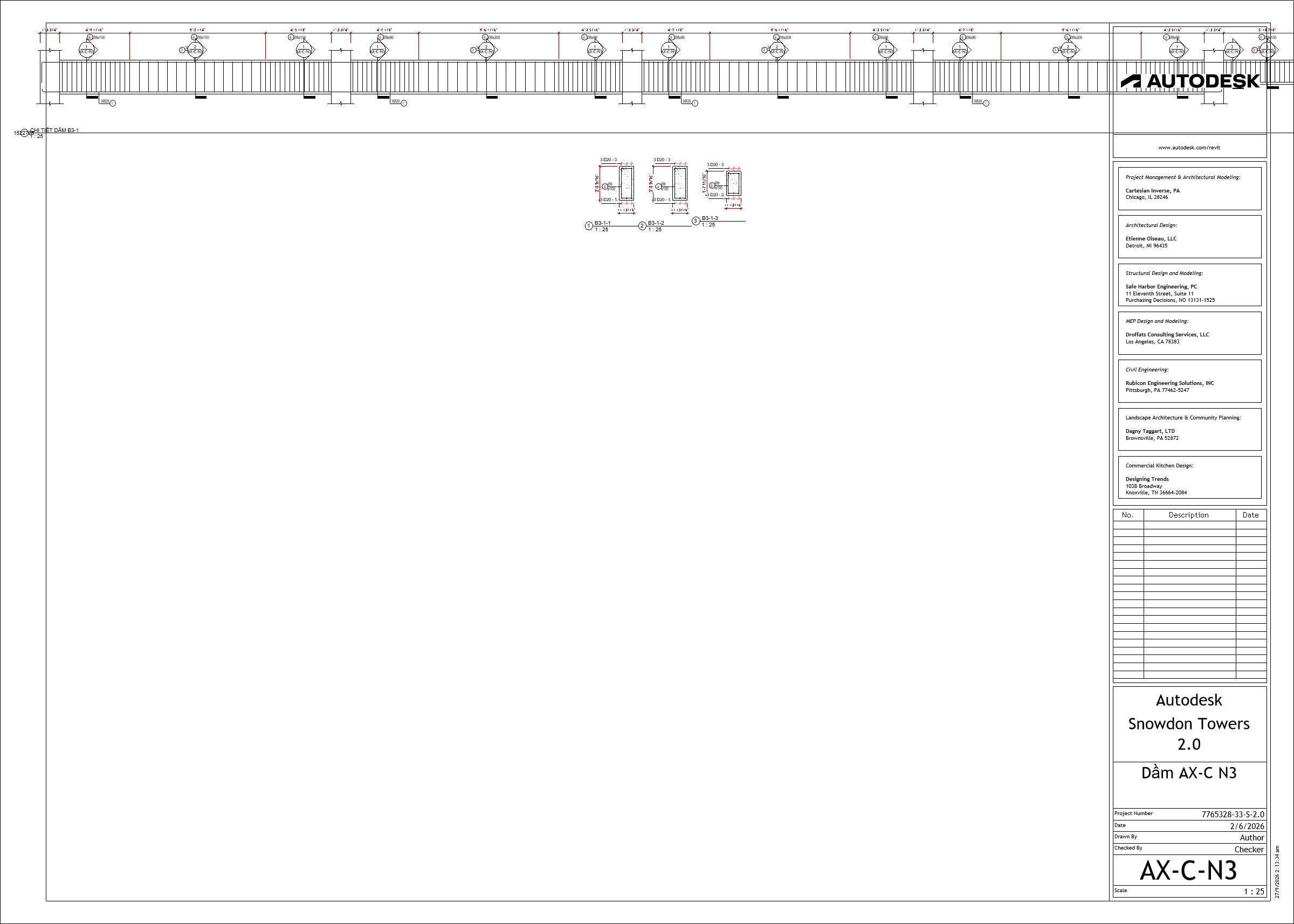
- Mở 3D view để kiểm tra Rebar. Nếu chọn sheet, tìm sheet theo số hiệu trục–tuyến, ví dụ
AX-C-N3; mỗi tuyến có sheet riêng. Tạo lại một tuyến sẽ thay thép BIMSpeed cũ của tuyến đó.

① nút kiểm tra/chuyển chế độ; ② thông tin nhịp, mặt cắt và vấn đề cần xem; ③ nút tạo thép.
Tool không kiểm tra khả năng chịu lực, nứt, neo/nối theo vật liệu hoặc kháng chấn. Quy tắc cấu tạo nút khung là đề xuất để kỹ sư xác nhận.