Dim chi tiết dầm
Beam Detail bổ sung nhãn và kích thước cho view chi tiết dọc đang mở. Lệnh kiểm tra active view là ViewSection trước khi mở thiết lập; không chạy từ mặt bằng hoặc sheet để thay cho bước mở view.
Phạm vi minh họa: giao diện và kết quả được kiểm tra trong Revit 2027.3, bản 2027.0.0.0, với cốt thép đã có. Model kết quả đã lưu và mở lại; chuỗi thao tác từ nút ribbon qua chọn dầm đến Apply chưa được kiểm trọn vẹn. Các phần tử chú thích trong bài không phải cốt thép mới.
Tải model đầu vào + kết quả Revit 2027 · Toàn bộ thiết lập
Chạy lệnh
Mở view dọc của dầm, gọi BimSpeed.STR → Beam → Beam Detail. Cửa sổ mở ở Detail. Chọn dim type, các tag trái/phải, khoảng cách, tỷ lệ và template phù hợp, rồi Apply. Lệnh yêu cầu chọn dầm sau Apply nếu chưa có danh sách hình học; chọn các dầm chính trong view rồi Finish.
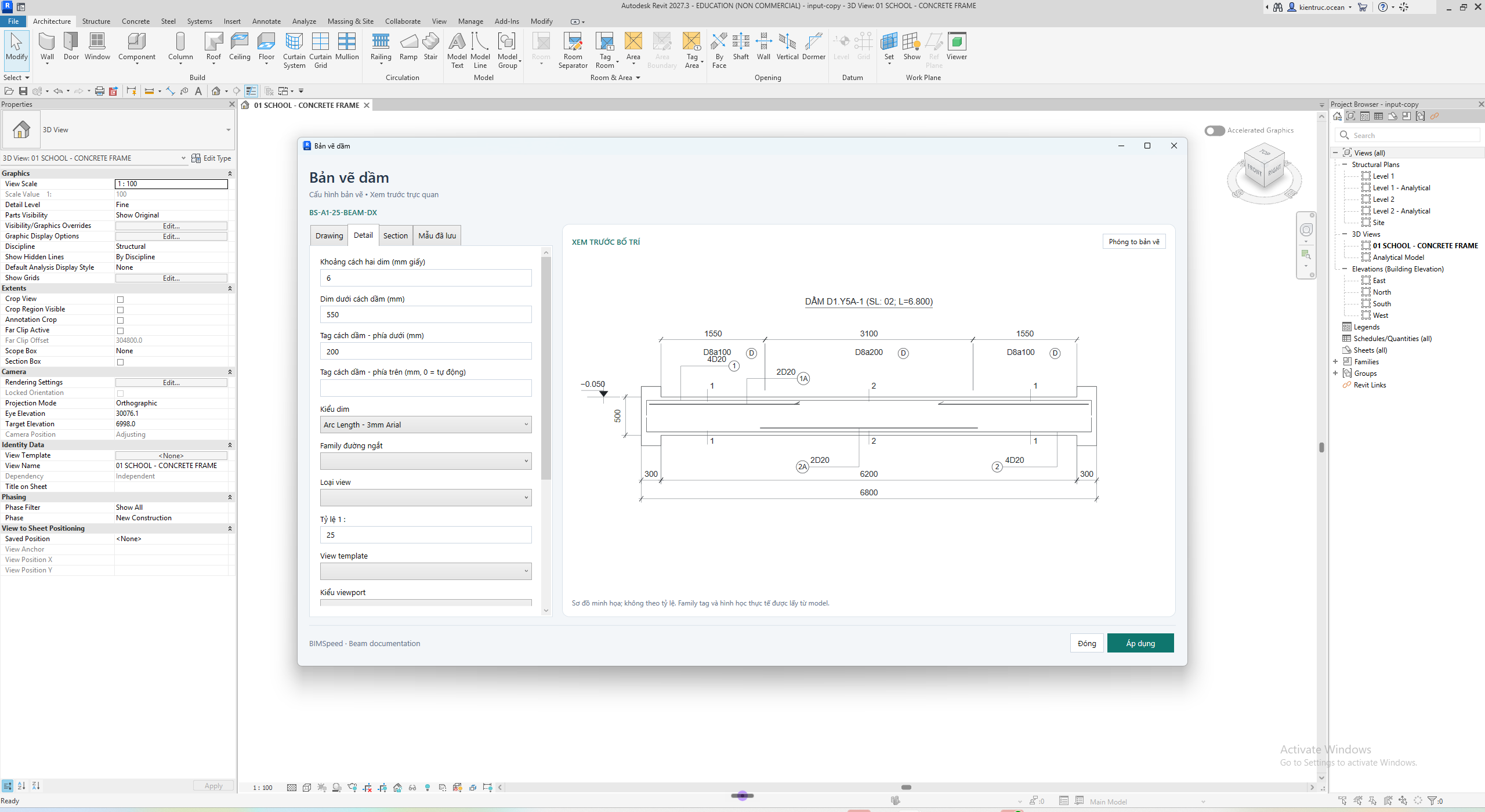

- Detail là tab đang áp dụng cho hình dọc.
- Cuộn cột trái để xem đủ family, template, viewport type và nút bật nhãn/ký hiệu ngắt.
- Preview giúp xem ý nghĩa bố trí; không thay thế kiểm tra view thật.
- Apply tiếp tục chọn dầm/tạo chú thích sau khi dữ liệu hợp lệ.
Bảng từng trường và ảnh phần cuộn.
Kết quả và giới hạn

View DOCS-B01-detail-427195 được tạo trên bản copy, có 9 IndependentTag và 6 Dimension cho dầm 427195 trong ca tạo chú thích. Có dim nhiều segment; không cộng số Dimension thành số khoảng đo hoặc số thanh thép. Ảnh cho thấy một số nhãn/dim vẫn cần chỉnh vị trí; đây là bằng chứng đã tạo phần tử, chưa phải bản vẽ hoàn thiện.
Trong model kết quả, mở view này và chọn một tag để kiểm tra phần tử Rebar được tham chiếu, số thanh, đường kính và vùng bước đai. Đối chiếu nhịp 6000 mm với dầm gốc. Nếu đổi khoảng nhãn trên từ 0 sang giá trị mm, kiểm tra nhãn dọc và ký hiệu mặt cắt không chồng nhau. Nếu giảm tỷ lệ từ 1:75 về 1:50, hình lớn hơn trên giấy và có thể cần thêm chỗ trên sheet.
Lệnh có bước xử lý chú thích cũ; ca minh họa dùng view mới riêng, chưa kiểm chứng bảo toàn chỉnh tay khi chạy lại. Lưu bản sao và dùng Undo sau lần chạy không phù hợp. Save RVT giữ model; Add/Update/Export ở Mẫu đã lưu chỉ quản lý cấu hình.
Thực hành và kiểm model mở lại
Trong gói tải, mở bản sao school-service-result.rvt, tìm Views → Sections → DOCS-B01-detail-427195. Có thể mở từ viewport tương ứng trên sheet nếu đã bố trí. Chọn tag để xem leader/tham chiếu; chọn một Dimension rồi kiểm Value hoặc từng segment. Một Dimension nhiều segment không phải một khoảng đo duy nhất.
Muốn thử cấu hình mới, giữ view kết quả để so và làm trên bản sao. Đổi một khoảng cách nhãn hoặc tỷ lệ rồi Apply vào đúng dầm trong view; kiểm chữ phía trên/dưới không chồng nhau trước khi đặt lại lên sheet. Các nút Add/Update/Export trong Mẫu đã lưu chỉ giữ cấu hình. Save As RVT sau khi sửa tay, mở lại đúng view và kiểm các tag vẫn tham chiếu đúng Rebar.