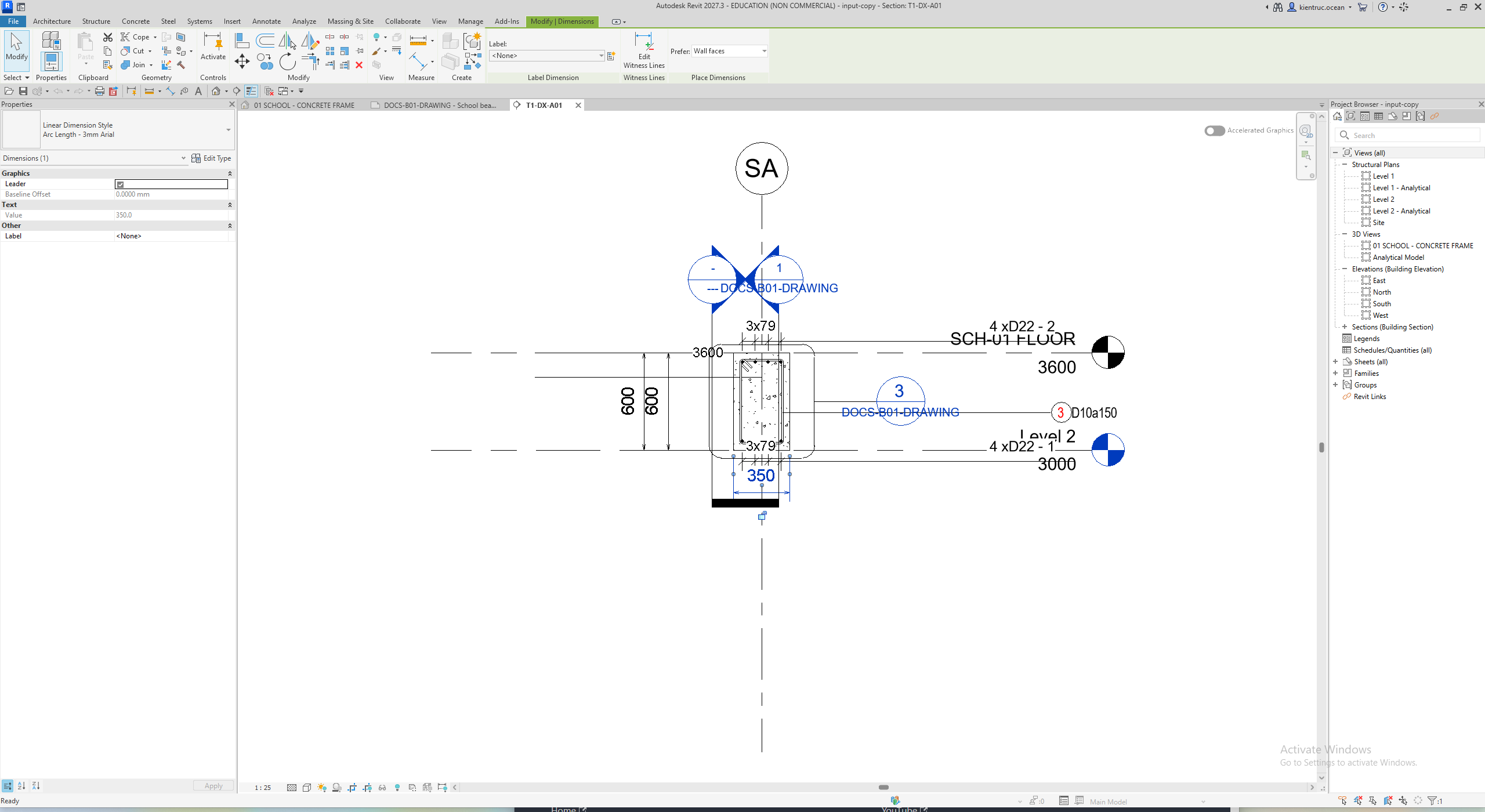
Mặt cắt dầm trên sheet
Tạo sheet Revit và đặt viewport chứa dầm trước. Dùng BimSpeed.STR > Beam Rebar > Beam Section rồi chọn viewport, không chọn dầm trực tiếp. Drawing đặt mặt cắt, title block, số và tên sheet, dim; Detail đặt khoảng cách, offset, break line, tỷ lệ và template; Section đặt nhãn, khoảng hở và cấu hình dầm sâu. Trong ca video của bản cài trước, tool báo phải chạy Load Families Types; Apply sau đó báo thiếu thông tin bắt buộc. Preview là sơ đồ, chưa có bản vẽ dầm được tạo trong ca này.
Phạm vi kiểm chứng: Sheet viewport and settings dialog captured; Apply did not create a drawing because required family types and fields are missing.
Smoke Revit 2027.3 — 2026-10-24
Bằng chứng ngày 24/10/2026: Revit 2027.3, bản build repo 2027.0.0.0; cửa sổ production được mở bằng harness smoke, kết quả được tạo bằng service/controller production. Chưa kiểm chứng thao tác ribbon → chọn đối tượng → Apply từ đầu đến cuối. Thép trong model có sẵn từ trước; ca này tạo view, nhãn, dim và sheet, không tạo lại cốt thép.
Tải model đầu vào + kết quả Revit 2027 · Báo cáo smoke · Toàn bộ thiết lập


Mặt cắt mới có 3 tag, 6 dimension trên dầm 427195, type SCH-D350x600. Các dim đơn đo được 350 mm và 600 mm. Đã commit và lưu trong model kết quả; hãy mở view T1-DX-A01 để kiểm tra. Có dim nhiều segment và dim có giá trị null; không coi mọi dim đã tạo là số đo hợp lệ đã kiểm tra.
Theo source hiện tại, lệnh dùng ngay active ViewSection nếu đang mở; nếu đang ở sheet hoặc view khác thì yêu cầu chọn viewport chứa ViewSection. Cửa sổ mở ở Section. Cần đủ loại view, template, tag và dim trên cả Detail/Section để qua kiểm tra Apply. Bảng trường đầy đủ.
Kết quả service này bổ sung bằng chứng cho bản build repo; không thay đổi sự thật là ca video của bản cài trước đó bị thiếu family/input. Phần dưới giữ nguyên bằng chứng ca cũ. Số tag/dim được tạo chưa xác nhận chất lượng phát hành hoặc thao tác Apply của bản cài.
Video
Thuyết minh tiếng Anh: Google Gemini Charon. Video giữ toàn màn hình Revit, chỉ zoom ngắn khi chỉ dẫn control và có phụ đề English theo lời đọc. Transcript · SRT.
Từng bước theo hình
1. Prepare a sheet viewport
Tạo sheet và đặt viewport có view dầm; chọn Beam Section trong menu Beam Rebar.
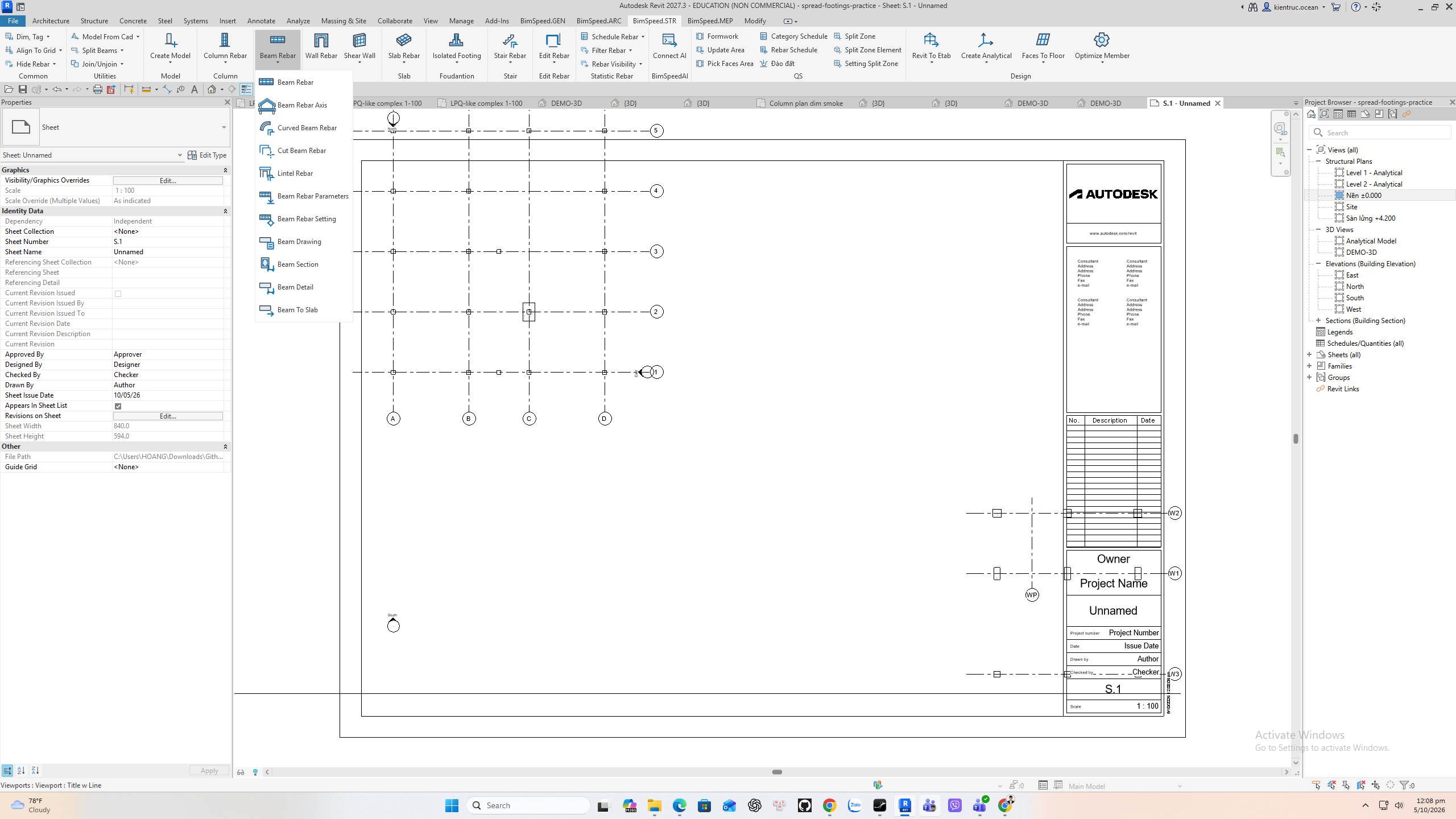
2. Select the viewport and check prerequisites
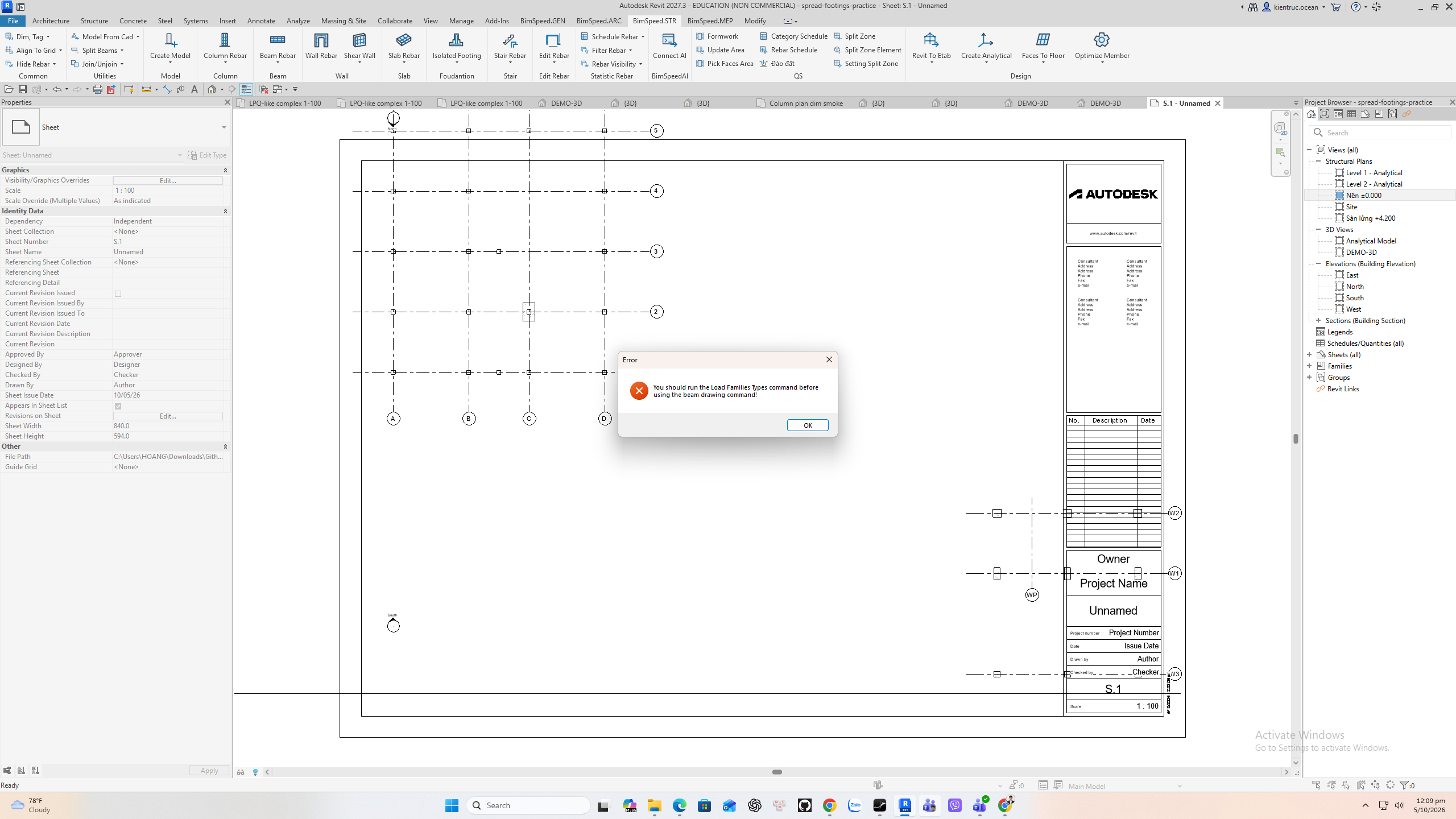
Chọn viewport rồi Finish; bản cài báo thiếu Load Families Types.
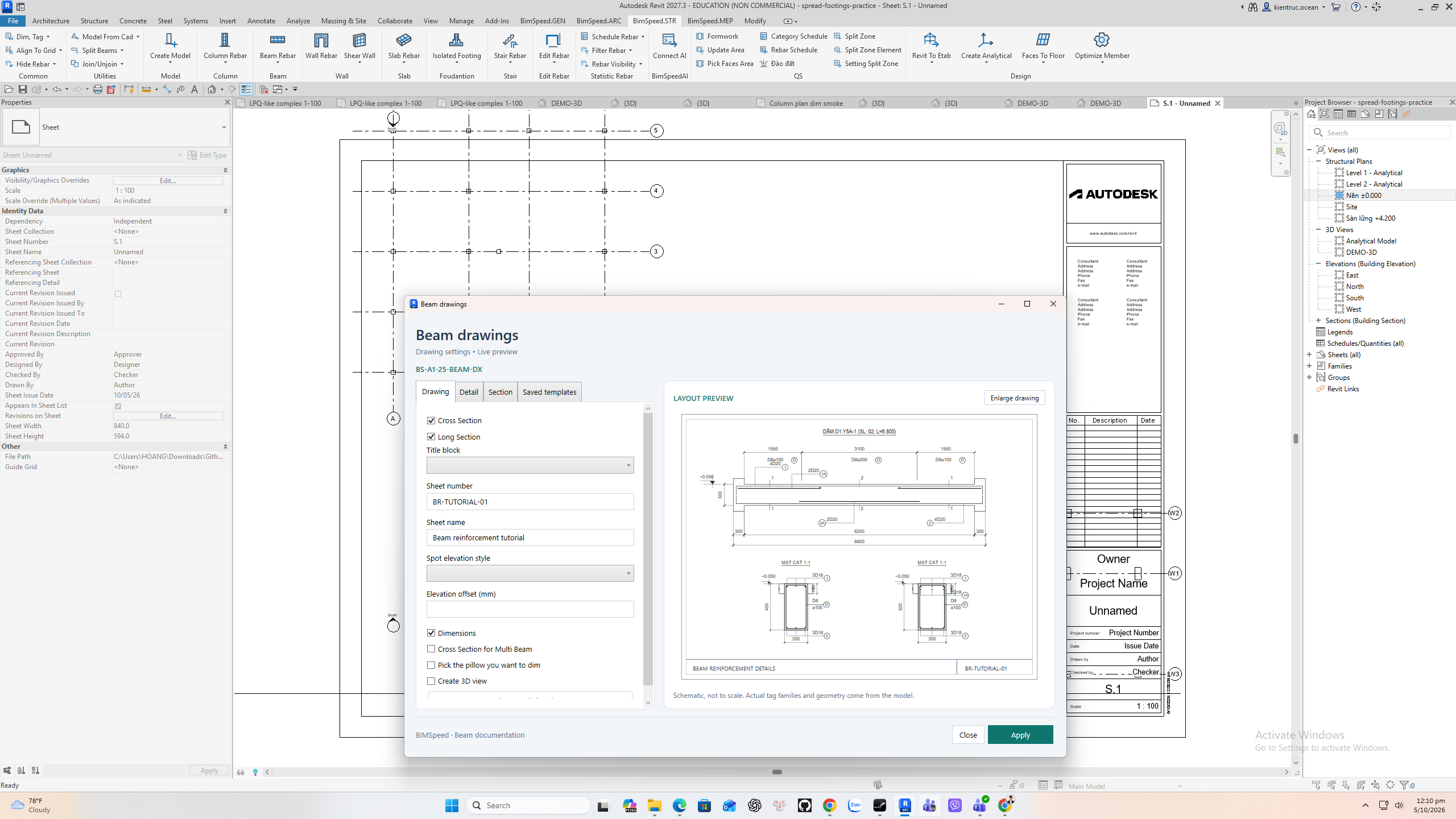
3. Set drawing and detail layout
Drawing và Detail đặt mặt cắt, title block, dim, offset, family, tỷ lệ và template.
4. Set section tags and templates
Section đặt dầm sâu, nhãn và vị trí dim; Saved templates cho lưu cấu hình. Preview chỉ là sơ đồ.
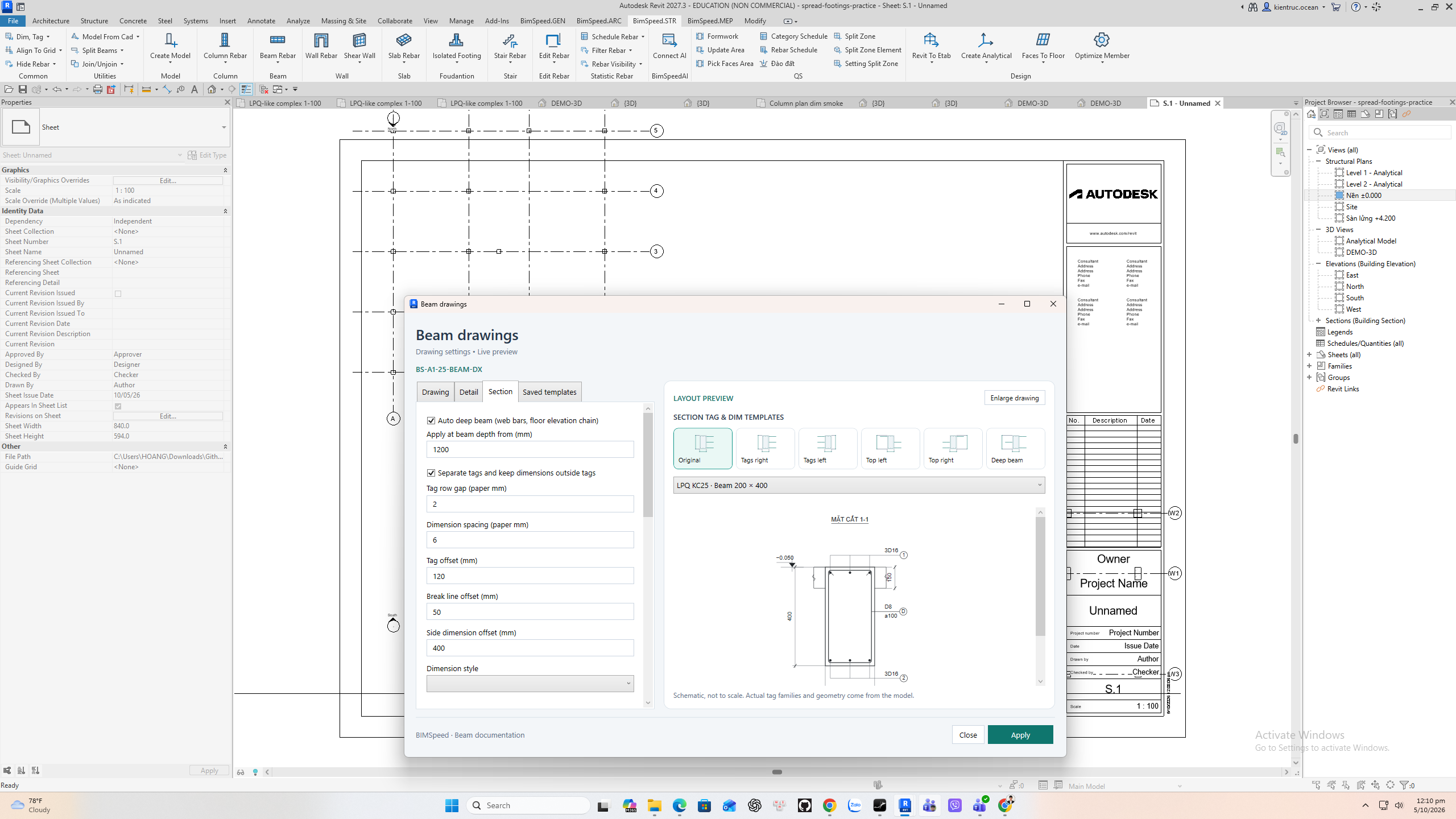
5. Understand the Apply blocker
Apply báo thiếu trường bắt buộc nên chưa có bản vẽ dầm đầu ra trong mô hình thực hành.
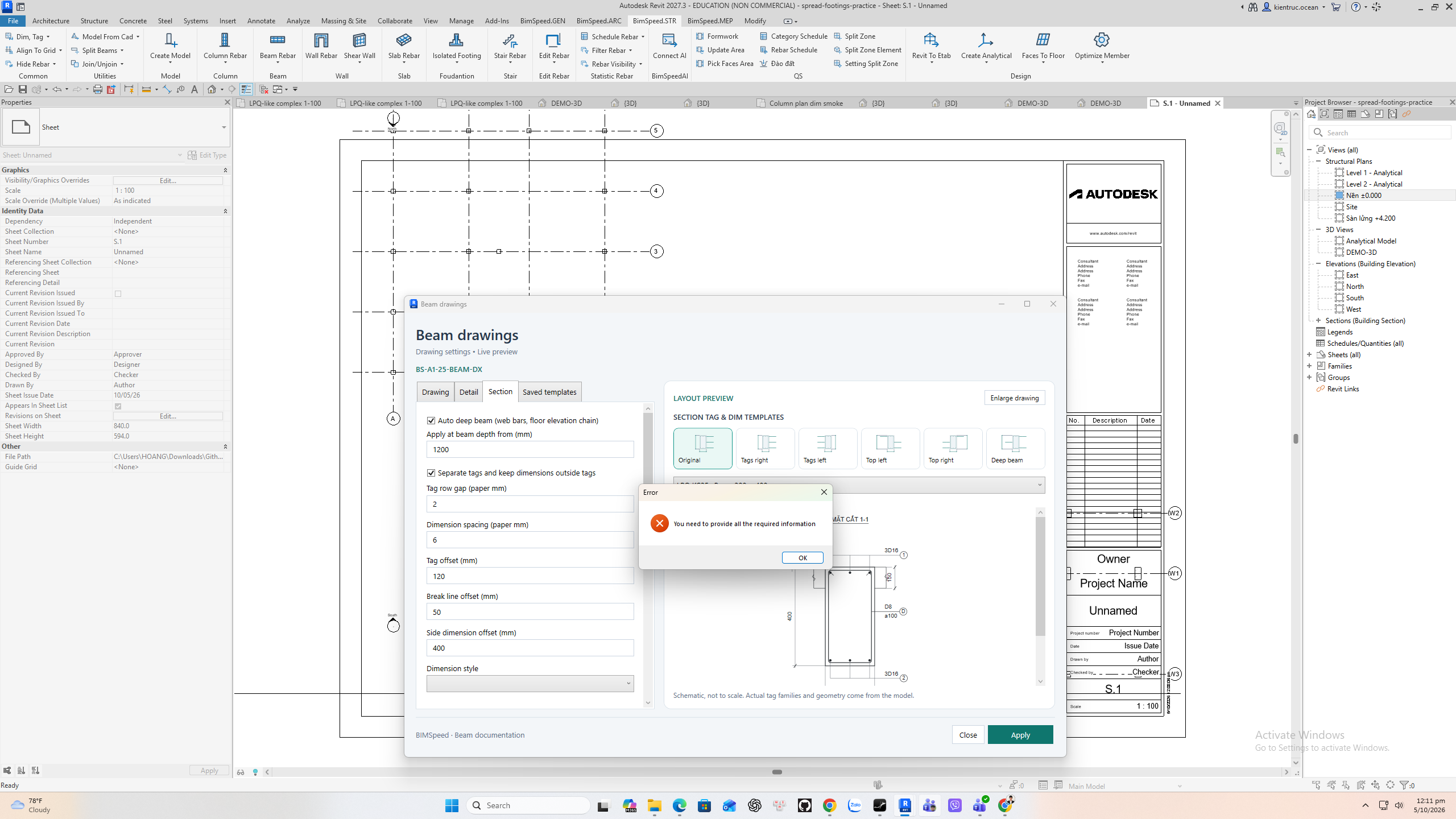
Đối chiếu Properties sau mở lại
Chọn dimension chiều rộng: Properties ghi 350,0 mm.