Create Foundation — đài cọc, bố trí và lệch tâm
Mở BimSpeed.STR → Model → Create Foundation. Đây là công cụ dựng cọc/đài/lót, không phải Isolated Footing Rebar. Nạp sẵn family cọc, Foundation Slab Type và Level, rồi thử một vị trí trên bản sao.
| Điều khiển | Đơn vị, điều kiện và tác động |
|---|---|
| a — khoảng cách tâm cọc | mm, ô read-only. Giá trị phụ thuộc đường kính/kích thước cọc và cấu hình; không gõ trực tiếp như một khoảng độc lập. |
| b — khoảng cách cọc đến mép | mm. Thay phần vươn mép đài; kiểm tra đường bao, không coi là lớp bảo vệ thép. |
| d — đường kính/cạnh cọc | mm. Chọn đúng tham số đường kính bên cạnh để đọc kích thước type. |
| Rotation | Độ. Thử 0 và 90° để kiểm hướng bố trí so với điểm đặt. |
| Pile Type / Diameter Parameter | Family/type cọc và tham số kích thước cần đọc; đổi family phải kiểm lại ánh xạ tham số. |
| Foundation Slab Type / Level | Type đài và tầng đặt. Bề dày đài đến từ type; Level không phải chiều dài cọc. |
| Blinding Type / Offset | Type lót và độ vươn mép lót mm; không thay bề dày type. |
| Layout | 1 cọc vuông; 2 cọc chữ nhật; 3 cọc thẳng; 3 cọc tam giác/lục giác; 3 cọc góc; 4 cọc vuông; 5 cọc vuông; 4 cọc lục giác; 6 cọc chữ nhật; 5 cọc lục giác; tự động. Đọc preview tương ứng trước tạo. |
| Pile count X/Y | Số nguyên, chỉ xuất hiện ở layout tự động. Tăng X từ 2 lên 3 với Y=2 dự kiến tăng lưới từ 4 lên 6 vị trí. |
| Eccentric Foundation | Bật nhóm chọn cạnh/vị trí ở các layout hỗ trợ; không áp dụng mọi layout. |
| Edge / Left–Middle–Right | Cạnh neo và vị trí dọc cạnh; đọc nhãn/preview thực. Một số tên nội bộ radio đảo Left/Right, nên không suy từ vị trí control hoặc tên lập trình. |
| Save Settings | Nhớ cấu hình; không tạo model hoặc lưu RVT. |
| Place Foundation / Cancel | Bắt đầu chọn một hoặc nhiều cột thuộc Structural Columns hoặc Columns trong Revit; bấm Finish để hoàn tất chọn. Esc hủy bước chọn và quay lại cửa sổ; Cancel đóng cửa sổ. |
Kiểm tra bằng 3D và mặt bằng: số cọc thực, vị trí tâm, hướng đài, kích thước và thickness đài/lót, type và Level. Với lệch tâm, đo khoảng từ cạnh đã chọn tới tim cọc; không chỉ nhìn preview. Chạy lại có thể tạo thêm cụm, vì vậy Undo/copy file trước khi đổi cấu hình. Chọn từng category trong Properties để tránh nhầm cọc, đài và lót là một phần tử. Lưu RVT rồi mở lại đúng view để xác nhận.
Ảnh đối chiếu trong Revit
Ảnh trên bản sao dự án, Revit 2024; cửa sổ công cụ được mở độc lập để đối chiếu điều khiển. Các ảnh UI không tự chứng minh toàn bộ luồng ribbon/chọn đối tượng/tạo output đã chạy. Bấm ảnh để xem nguyên bản cỡ gốc.

- A, B, D tính bằng mm; góc xoay tính bằng độ. A đang được suy ra và không nhập trực tiếp.
- Type cọc, tham số D, type đài, Level, type và offset bê tông lót.
- Chọn bố trí và các tùy chọn lệch tâm; một số controls chỉ bật khi có điều kiện.
- Preview kích thước đài và vị trí cọc, chưa phải các phần tử đã tạo.
- Đặt móng bắt đầu chọn cột trong Revit.
Bố trí tự động: nhập số cọc X/Y
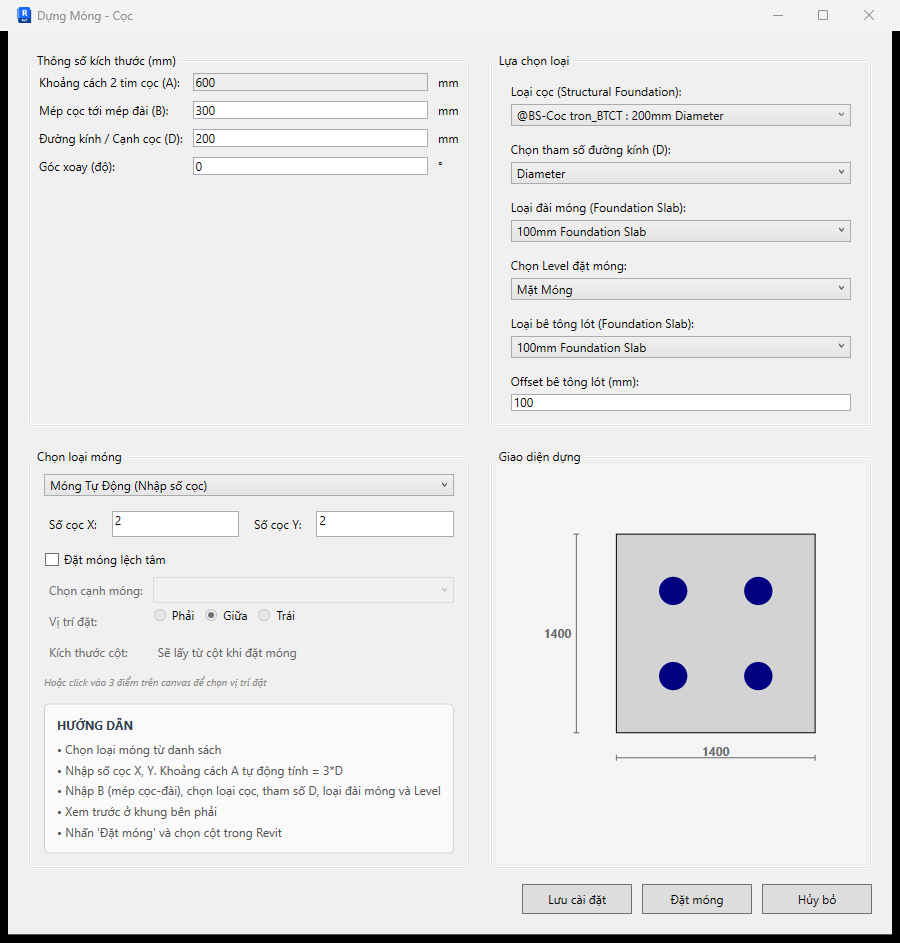
- Chọn Móng Tự Động để hiện số cọc X/Y; ca ảnh dùng 2 × 2.
- Preview đổi thành bốn cọc và cạnh đài 1400 mm với B=300, D=200, A=600; chưa đặt móng.
Tệp thực hành
Tải model đầu vào cột–móng Revit 2024. Đây là mẫu giáo dục dùng chung: bốn cột chữ nhật và một móng, không phải output của lệnh trong bài. Đọc README/provenance trong ZIP, Save As trước khi làm. Mẫu không chứa đầy đủ mái, cọc, link, Legend hoặc mọi tình huống dim; chuẩn bị đúng các category/lưới/view/family đã nêu ở đầu bài. Các ảnh trên bản sao dự án thật không có nghĩa là RVT dự án riêng được phát hành.
Đối chiếu trên bản cài đã kiểm
Đã đối chiếu bố trí một cọc và chuyển sang bố trí tự động 2 × 2 để kiểm controls X/Y và preview. Đây là thay đổi cấu hình thật trong cửa sổ, chưa đặt đài/cọc/bê tông lót lên cột. Các bố trí còn lại được giải thích theo lựa chọn của công cụ, không tính là từng bố trí đã tạo output.